


 Tên lửa nước
 Stem lập trình
 Stem DIY
 Board lập trình
 Các loại cảm biến
 Sản phẩm khác
 Khuyến mại
 Tin tức
 Liên hệ
 Hướng dẫn thanh toán
 Quy định đổi trả
 Chính sách vận chuyển
 Chính sách bảo hành
Hướng dẫn cài đặt Mixly 3.0 RC0
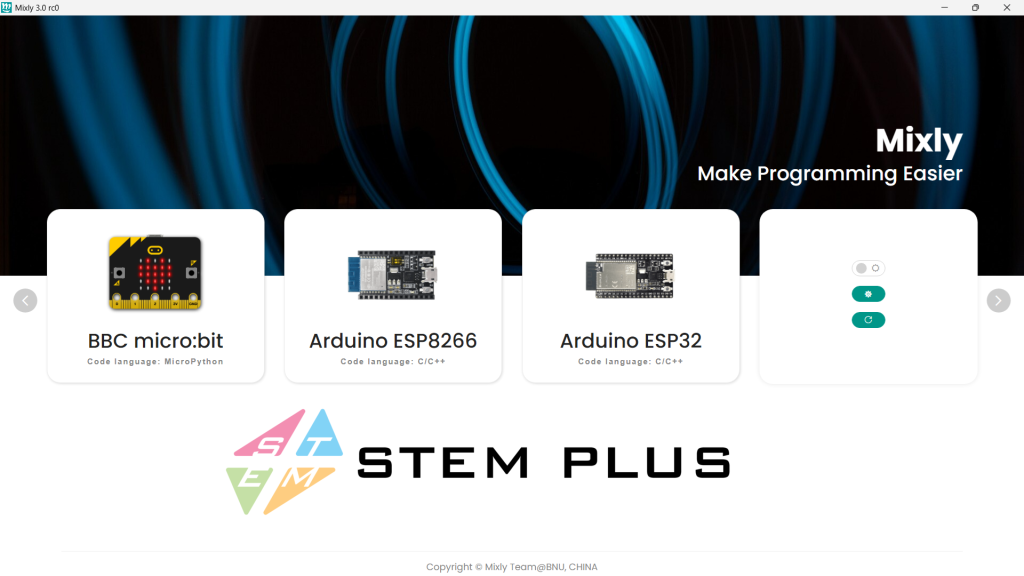
🚀 Hướng dẫn cài đặt Mixly 3.0 RC0 phiên bản mới nhất (Chi tiết A-Z)
📌 Mixly 3.0 là gì?
Mixly 3.0 là phần mềm lập trình Arduino bằng kéo thả (block coding) cực kỳ thân thiện, đặc biệt phù hợp cho:
- Học sinh mới bắt đầu học lập trình
- Giáo viên dạy STEM
- Người muốn làm dự án Arduino / ESP32 nhanh chóng
So với các phiên bản cũ, Mixly 3.0 có nhiều cải tiến mạnh mẽ:
- Giao diện hiện đại, dễ dùng hơn
- Tích hợp nhiều module (servo, cảm biến, IoT…)
- Hỗ trợ tốt Arduino và ESP32
- Code ổn định hơn, ít lỗi hơn
Các bạn có thể tham khảo các dự án mới nhất được cập nhật liên tục trên kênh Tiktok Mixly này :
@mixly.vn
💻 Yêu cầu hệ thống
Trước khi cài đặt, bạn cần chuẩn bị:
- Máy tính Windows 7 trở lên (khuyến nghị Windows 10/11)
- RAM tối thiểu 4GB
- Cáp USB kết nối Arduino/ESP32
📥 Bước 1: Tải Mixly 3.0 mới nhất
Bạn truy cập trang chính thức hoặc link chia sẻ từ admin STEM PLUS :
https://drive.google.com/file/d/1Dbe4QFzFiaCBfilzkSRi5UX6gZ6AQw4N/view?usp=sharing
📌 Lưu ý:
- Nên tải bản mới nhất để tránh lỗi
- Không tải từ nguồn không rõ ràng (dễ lỗi hoặc thiếu thư viện)
📂 Bước 2: Giải nén phần mềm
Sau khi tải về:
- Chuột phải vào file
.zip - Chọn Extract Here hoặc Giải nén tại đây
- Bạn sẽ thấy thư mục chứa Mixly
📁 Ví dụ:
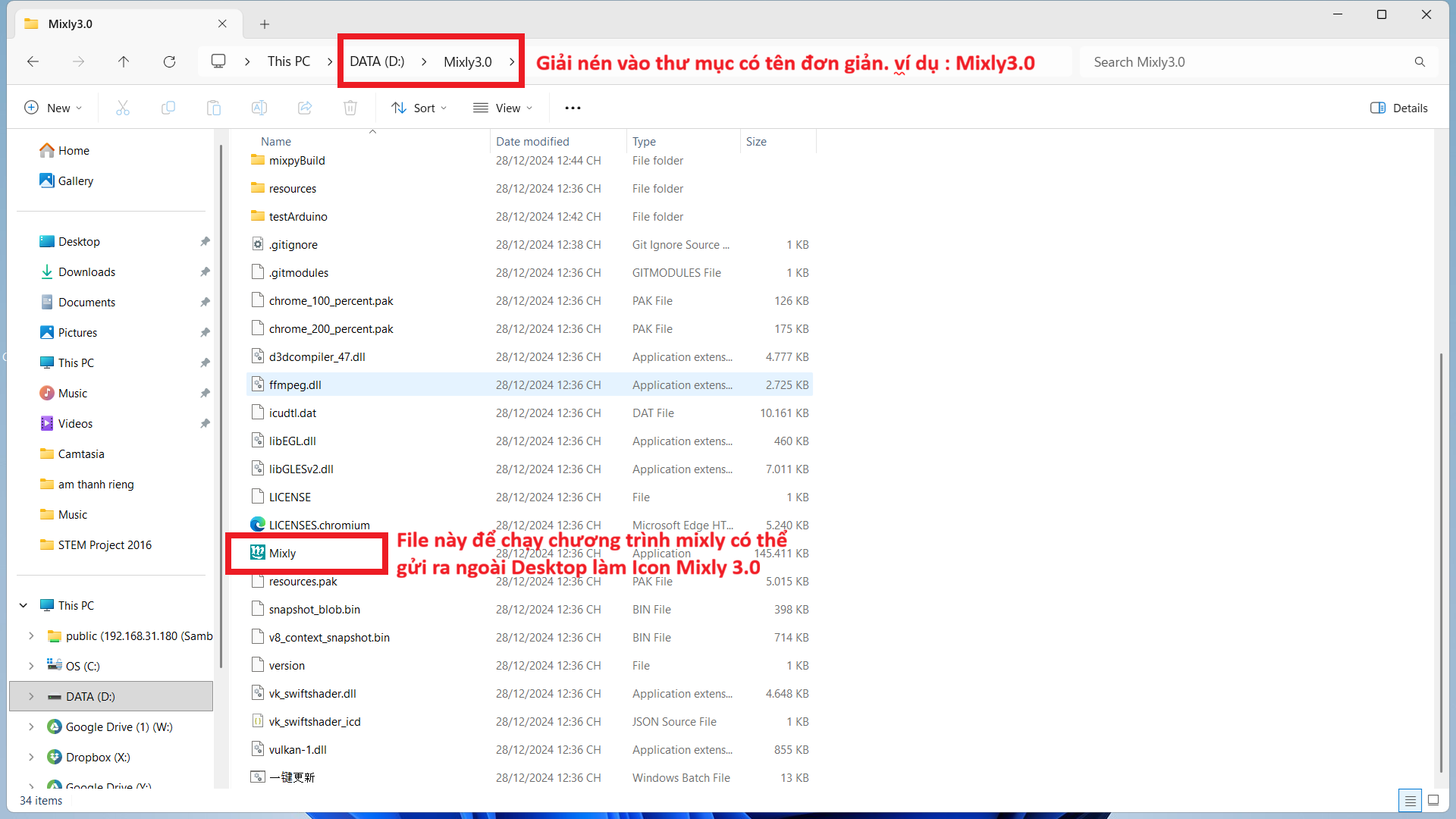
▶️ Bước 3: Mở phần mềm Mixly 3.0
- Nhấn đúp vào file Mixly.exe
- Chờ vài giây để phần mềm khởi động
📌 Nếu không mở được:
- Chạy với quyền Run as Administrator
- Tắt phần mềm diệt virus (nếu bị chặn)
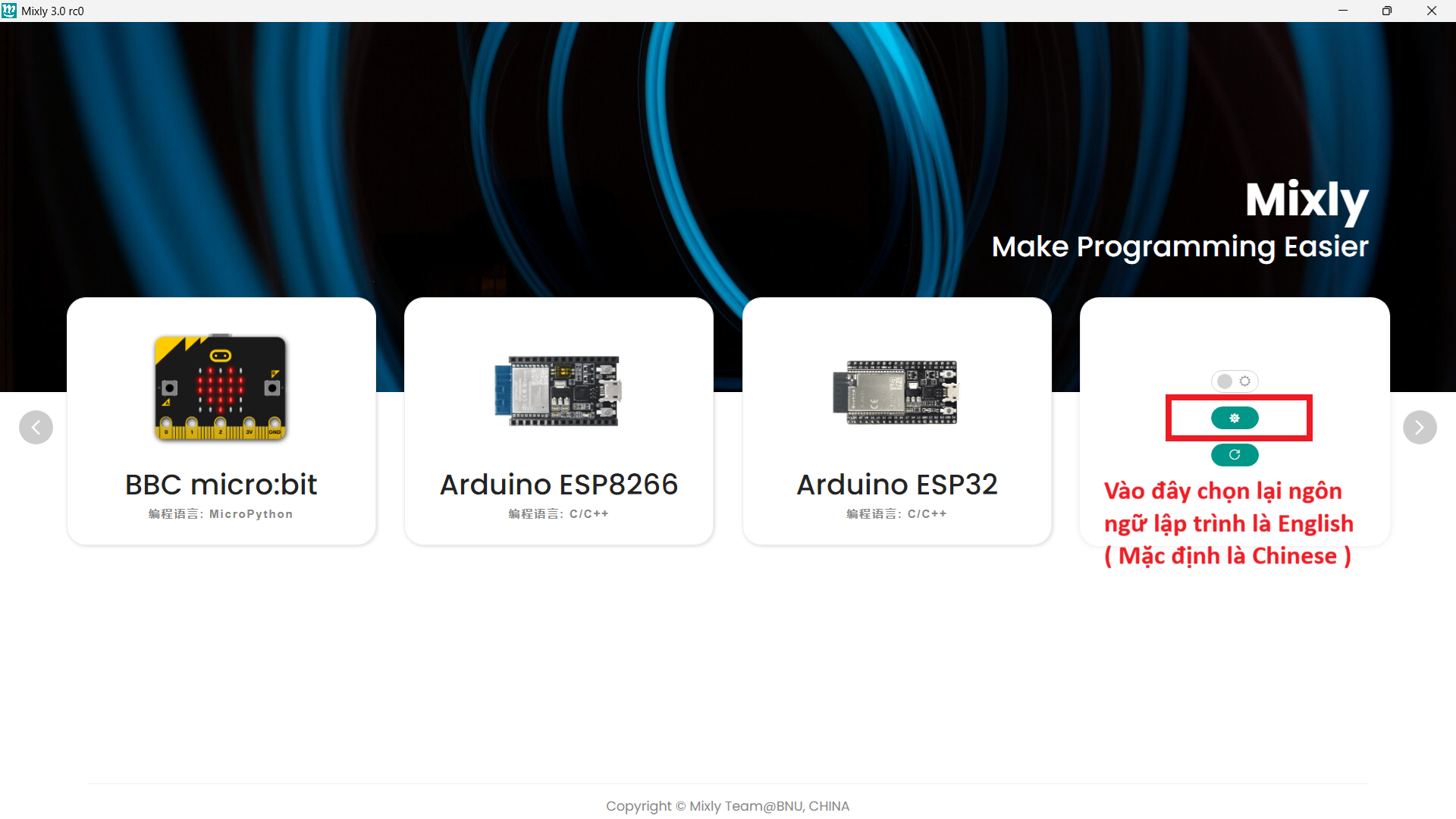
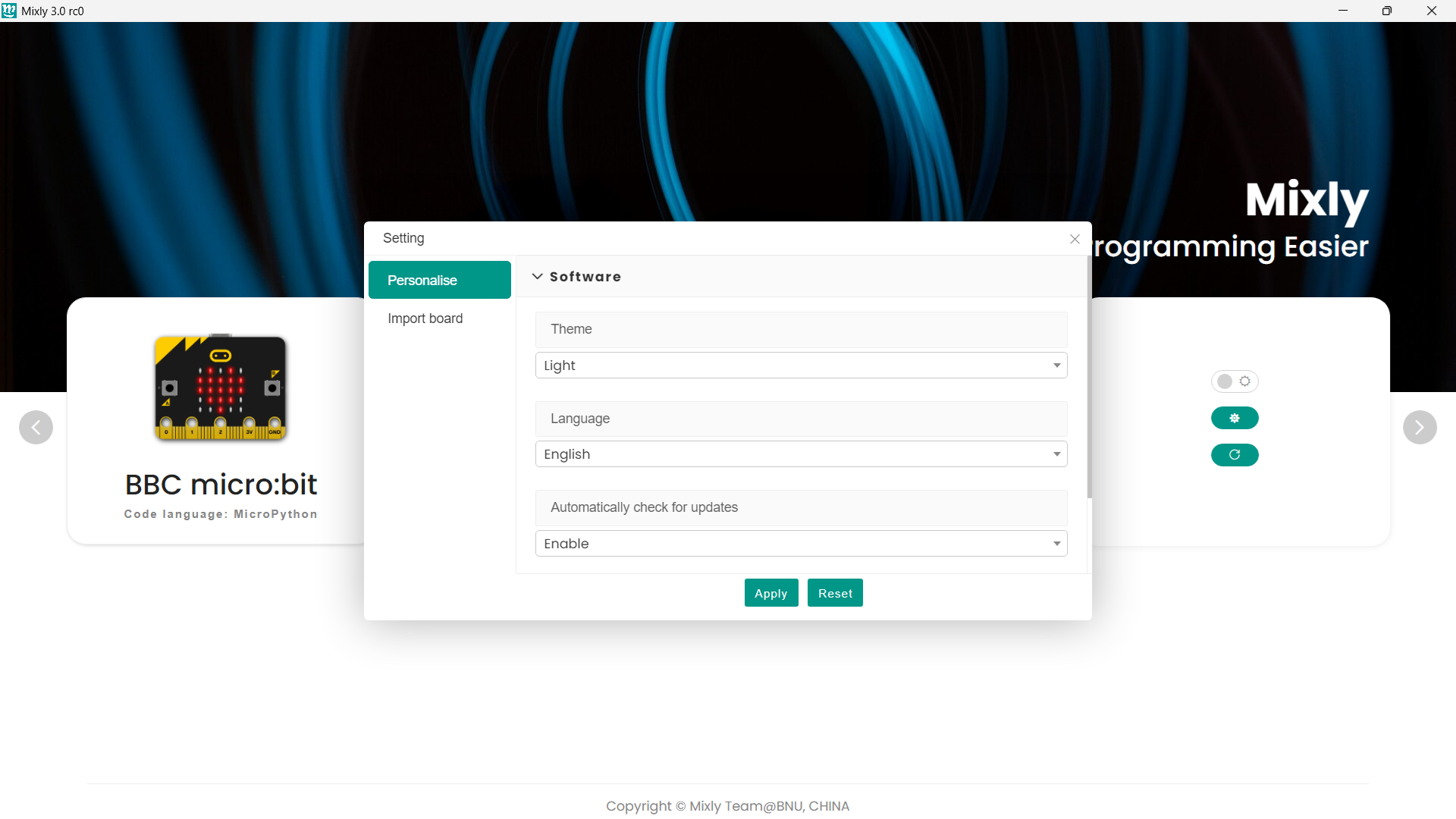
Chọn vào biểu tượng hình bánh răng để thay đổi ngôn ngữ sang tiếng Anh (mặc định lúc khởi động chương trình là tiếng Trung)
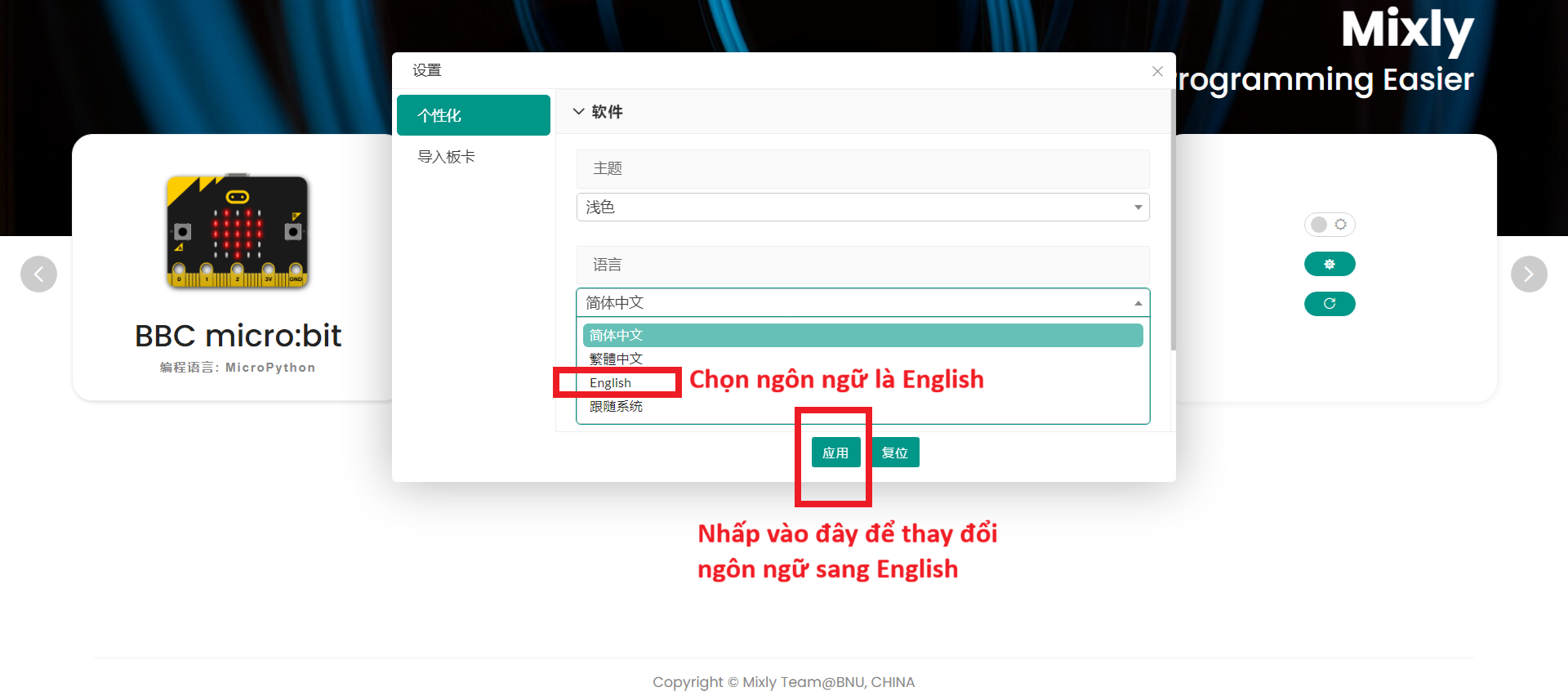
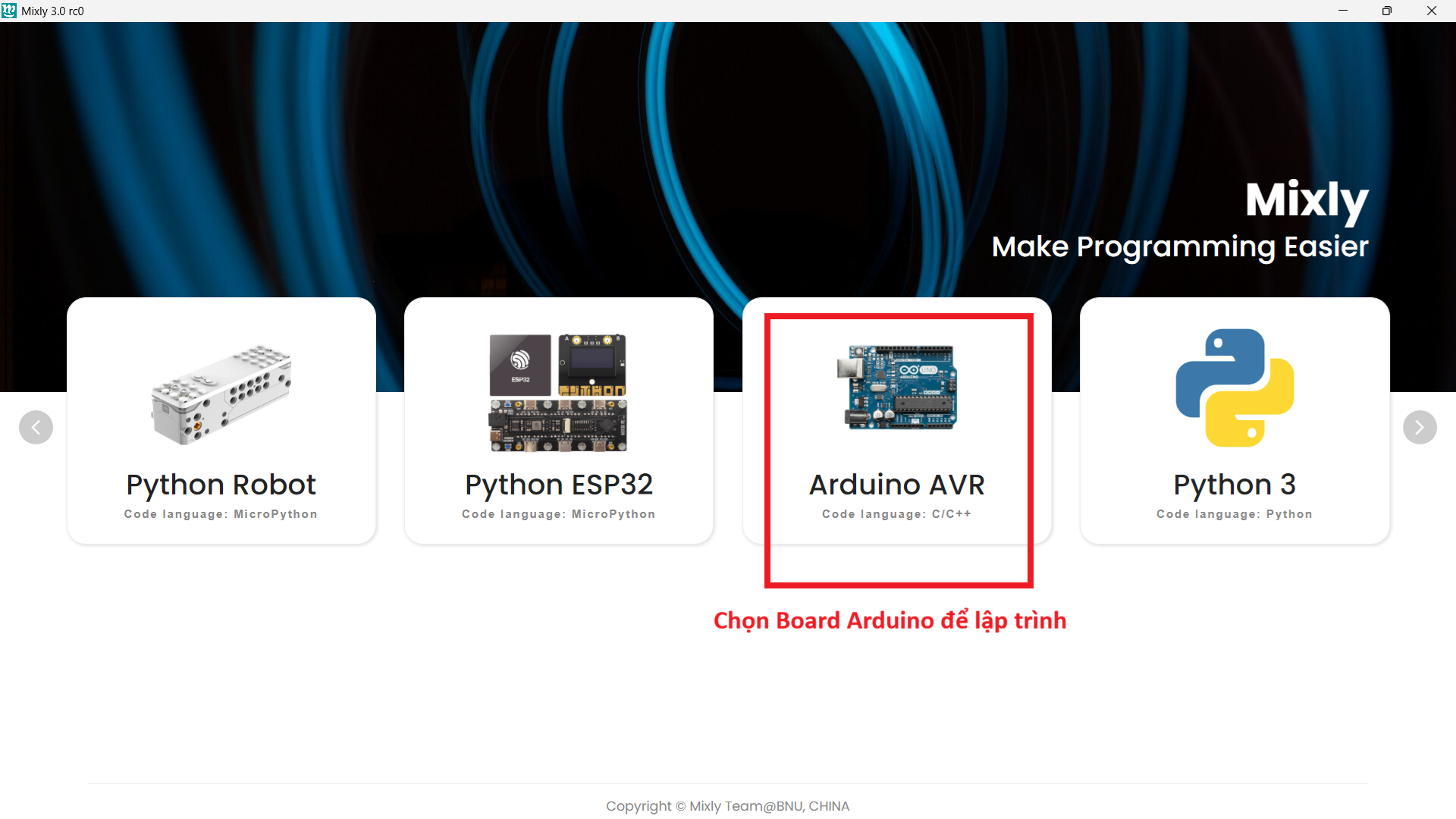
Kết quả sau khi đổi ngôn ngữ sang tiếng anh
🔌 Bước 4: Kết nối Arduino với máy tính
- Cắm cáp USB vào Arduino
- Mở Mixly
- Chọn:
👉 Board → Arduino Uno (hoặc board bạn dùng)
👉 Cổng COM → chọn đúng cổng xuất hiện
📌 Nếu không thấy cổng COM:
- Cài driver CH340 (với Arduino clone)
- Đổi cổng USB
🧪 Bước 5: Test chương trình đầu tiên
👉 Bật LED (Chân 13) sáng tắt trong 1 giây
Kéo thả chương trình đơn giản như clip
💡 Nếu LED trên Arduino sáng tắt trong 1 giây → bạn đã lập trình thành công 🎉
⚠️ Các lỗi thường gặp & cách xử lý
❌ Không chọn được cổng COM
✔️ Cài driver CH340
✔️ Thử đổi cáp USB
❌ Upload bị lỗi
✔️ Kiểm tra đúng board chưa
✔️ Đóng Arduino IDE nếu đang mở
❌ Mở Mixly không lên
✔️ Chạy bằng Administrator
✔️ Tắt antivirus
🎯 Mẹo sử dụng Mixly hiệu quả
- Bắt đầu từ bài đơn giản (LED → nút nhấn → cảm biến)
- Không kéo quá nhiều block phức tạp khi mới học
- Luôn test từng phần nhỏ
🚀 Kết luận
Mixly 3.0 là công cụ cực kỳ mạnh mẽ giúp bạn:
- Học lập trình Arduino dễ dàng
- Làm dự án STEM nhanh chóng
- Phù hợp dạy học và sáng tạo
👉 Chỉ cần 5–10 phút cài đặt là bạn có thể bắt đầu ngay!
Admin STEM PLUS luôn mong muốn mang đến cho cộng đồng một công cụ lập trình trực quan – sinh động – dễ tiếp cận, nhưng vẫn đủ mạnh mẽ để triển khai các dự án thực tế với Arduino và ESP32.
Thông qua Mixly, việc học lập trình không còn khô khan hay phức tạp, mà trở nên gần gũi, thú vị và phù hợp với mọi đối tượng – từ học sinh, giáo viên đến người mới bắt đầu.
Hy vọng rằng phần mềm này sẽ góp phần lan tỏa tinh thần mã nguồn mở, khơi dậy đam mê sáng tạo và giúp nhiều người tự tin bước vào thế giới công nghệ. 🚀